
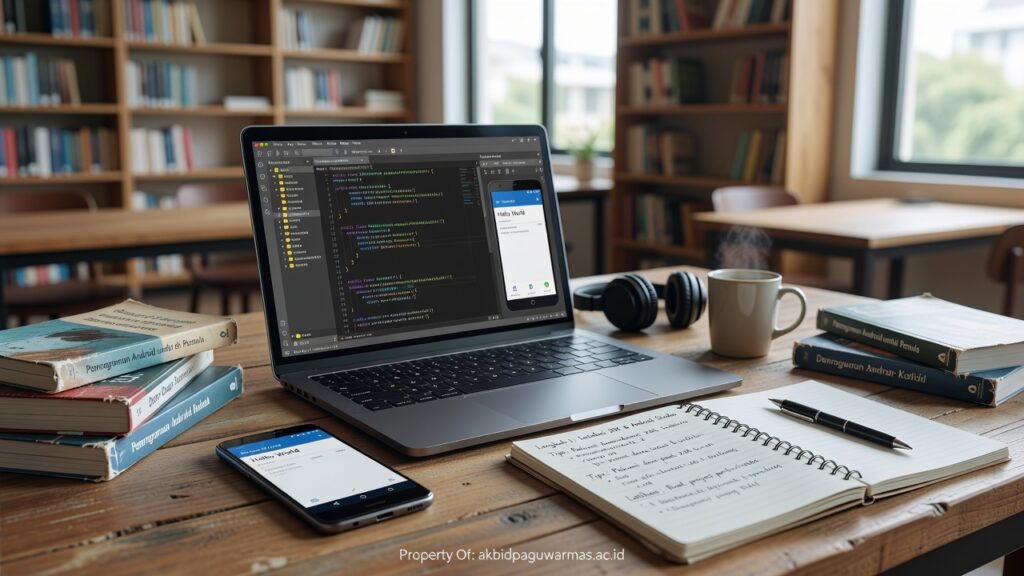
Panduan Lengkap Android Studio untuk Pemula yang Baru Mulai

Panduan Lengkap Android Studio untuk Pemula yang Baru Mulai
Ribuan developer Indonesia memulai perjalanan mereka di dunia pemrograman Android tepat dari satu titik yang sama: menghadapi layar instalasi Android Studio yang terasa asing dan membingungkan. Di tahun 2026, tools ini tetap menjadi lingkungan pengembangan resmi dari Google untuk membangun aplikasi Android — dan kabar baiknya, Android Studio untuk pemula jauh lebih mudah dipelajari dibanding lima tahun lalu.
Banyak orang mengira dibutuhkan latar belakang teknik informatika untuk bisa mulai. Faktanya, tidak sedikit yang berhasil membangun aplikasi pertama mereka hanya berbekal laptop biasa, koneksi internet, dan kemauan untuk belajar secara konsisten. Prosesnya memang butuh kesabaran, tapi bukan sesuatu yang mustahil.
Nah, panduan ini hadir untuk memetakan langkah-langkah yang perlu dilalui secara terstruktur — dari instalasi hingga memahami antarmuka dasar. Jadi, siapkan laptop Anda dan mari mulai dari awal.
Mengenal Android Studio dan Kenapa Tools Ini Jadi Pilihan Utama
Android Studio adalah IDE (Integrated Development Environment) berbasis IntelliJ IDEA yang dikembangkan khusus untuk membuat aplikasi Android. Sejak dirilis resmi pada 2014, Google terus memperbarui fiturnya secara signifikan hingga versi terbaru di 2026 yang sudah mendukung Jetpack Compose secara penuh.
Apa Saja yang Bisa Dilakukan dengan Android Studio?
Tools ini bukan sekadar teks editor biasa. Anda bisa menulis kode Kotlin atau Java, mendesain tampilan antarmuka (UI) secara visual, menjalankan emulator Android langsung dari laptop, hingga melakukan debugging secara mendalam tanpa perlu perangkat fisik.
Yang menarik, Android Studio juga sudah terintegrasi dengan Firebase, Google Play Console, dan berbagai library populer. Ini membuat proses pengembangan aplikasi menjadi lebih efisien karena semua tools ada dalam satu ekosistem yang terhubung.
Spesifikasi Minimum yang Perlu Disiapkan
Sebelum mengunduh, pastikan perangkat memenuhi spesifikasi berikut agar proses belajar tidak terganggu performa:
- RAM minimal 8 GB (16 GB sangat direkomendasikan)
- Ruang penyimpanan kosong minimal 10 GB
- Sistem operasi: Windows 10/11, macOS 10.14+, atau Linux 64-bit
- Prosesor dengan dukungan virtualisasi (untuk emulator)
Jika RAM hanya 4 GB, Android Studio tetap bisa berjalan tapi akan terasa lambat — terutama saat emulator aktif.
Langkah Awal Belajar Android Studio dari Nol
Setelah instalasi selesai, banyak pemula langsung panik melihat banyaknya panel, tombol, dan menu yang bertebaran. Wajar. Tapi antarmuka Android Studio sebenarnya terbagi dalam beberapa area utama yang fungsinya jelas.
Memahami Struktur Antarmuka Dasar
Ada empat area utama yang perlu dikenali lebih dulu:
1. Project Panel (kiri) — menampilkan struktur folder dan file proyek2. Editor Area (tengah) — tempat menulis kode atau mendesain layout3. Logcat & Terminal (bawah) — menampilkan log aplikasi saat dijalankan4. Tool Windows (kanan) — akses cepat ke Gradle, Device Manager, dan lainnya
Coba bayangkan area ini seperti meja kerja: setiap sudut punya fungsinya sendiri. Semakin sering digunakan, semakin otomatis tangan bergerak ke tempat yang tepat.
Membuat Proyek Pertama dengan Template Bawaan
Android Studio menyediakan beberapa template siap pakai yang cocok untuk pemula. Pilihan paling sederhana adalah Empty Activity — template ini hanya berisi satu layar kosong yang siap dimodifikasi.
Langkahnya: buka Android Studio → klik New Project → pilih Empty Activity → isi nama proyek dan package name → pilih Kotlin sebagai bahasa → klik Finish. Dalam beberapa detik, struktur proyek sudah terbentuk otomatis. Dari sinilah petualangan sesungguhnya dimulai.
Kesimpulan
Mempelajari Android Studio sebagai pemula memang membutuhkan waktu adaptasi, tapi setiap tahapannya bisa dilalui jika pendekatannya sistematis. Mulai dari memahami spesifikasi, mengenal antarmuka, hingga membuat proyek pertama — semua adalah bagian dari proses yang saling berkaitan dan tidak bisa dilewati begitu saja.
Di tahun 2026, ekosistem pengembangan Android semakin ramah bagi pemula dengan dokumentasi resmi, komunitas aktif, dan banyaknya sumber belajar berbahasa Indonesia yang tersedia. Satu langkah kecil hari ini — menginstal Android Studio dan membuat proyek pertama — bisa menjadi awal dari karier pengembangan aplikasi yang serius.
FAQ
Apakah Android Studio gratis digunakan?
Ya, Android Studio sepenuhnya gratis dan open source. Google menyediakan tools ini tanpa biaya untuk semua developer, baik pemula maupun profesional, termasuk semua fitur utamanya.
Bahasa pemrograman apa yang digunakan di Android Studio?
Android Studio mendukung dua bahasa utama: Kotlin dan Java. Di 2026, Kotlin menjadi bahasa yang direkomendasikan Google karena sintaksnya lebih ringkas dan modern dibanding Java.
Berapa lama waktu yang dibutuhkan pemula untuk bisa membuat aplikasi Android sederhana?
Dengan belajar secara konsisten 1–2 jam per hari, pemula rata-rata bisa membuat aplikasi sederhana dalam 4–8 minggu. Kecepatan belajar sangat bergantung pada konsistensi dan kualitas sumber belajar yang digunakan.